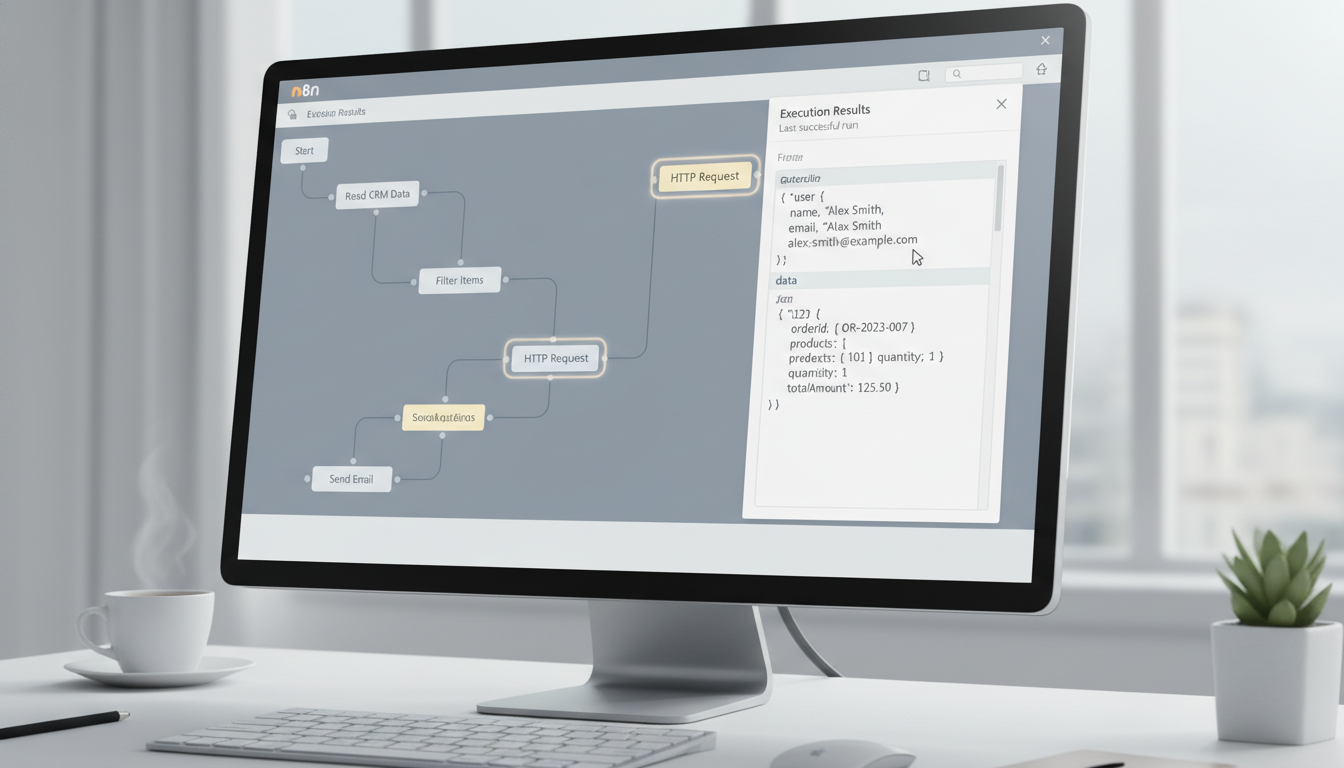
Comment préparer un workflow n8n avant de le créer (méthode simple et visuelle)
Le scénario classique : vous ouvrez n8n, vous ajoutez un trigger, puis vous empilez des nodes “au fil de l’idée”. Au bout de 20 minutes, vous avez un workflow qui “marche”, mais :
- vous ne savez plus pourquoi tel node est là
- la logique est dispersée entre plusieurs branches
- la moindre modification casse un détail
- vous hésitez à réutiliser le workflow ailleurs
Préparer un workflow n8n avant de le créer consiste à poser une logique lisible (entrées → transformations → décisions → sorties) avant d’ouvrir l’éditeur.
Pourquoi vos workflows deviennent complexes
Plusieurs causes reviennent souvent chez les utilisateurs intermédiaires :
- Mélange de la logique et de l’implémentation : vous réfléchissez “en nodes” au lieu de réfléchir “en étapes”.
- Données mal définies : vous ne savez pas exactement ce qui entre, ce qui sort, et où ça change de forme.
- Conditions ajoutées trop tard : vous branchez des IF quand un cas particulier apparaît, sans reclarifier l’ensemble.
- Gestion d’erreurs improvisée : vous ajoutez des “catch” ou des retries après coup, sans stratégie.
- Absence de blocs : une séquence de 40 nodes sans regroupement logique devient illisible, même si elle est correcte.
Résultat : la complexité ne vient pas seulement du nombre de nodes, mais de l’absence de structure explicite.
Le principe clé : concevoir avant d’implémenter
Séparer conception et implémentation revient à faire deux passes :
- Conception : vous décrivez le workflow comme un processus (déclencheur, données, blocs, conditions, erreurs, sortie).
- Implémentation : vous traduisez ce processus en nodes n8n (avec les bons paramètres, mappings et expressions).
Cette séparation réduit les “retours en arrière” et vous force à clarifier ce qui est souvent flou : les formats, les cas limites, et les points de décision.
La méthode étape par étape
1. Définir le déclencheur
Décidez précisément ce qui démarre le workflow :
- Webhook (réception d’un formulaire / paiement / événement)
- Cron (toutes les X minutes)
- Trigger applicatif (ex : nouveau commentaire WordPress)
- Manual (test)
Actionnable : écrivez une phrase unique du type
“Quand X arrive, je lance Y.”
Exemple : “Quand un commentaire WordPress est publié, je le classe et j’envoie une alerte.”
2. Décrire les données d’entrée
Listez ce que vous recevez, sous forme de champs, pas sous forme d’idée.
- champs indispensables
- champs optionnels
- identifiants (id, url, email…)
- formats (texte, date, tableau, objet)
Actionnable : faites un mini schéma “entrée” :
source → payload minimal → payload complet
Exemple (commentaire) : id, auteur, contenu, url du post, date, statut.
3. Découper en blocs logiques
Transformez votre workflow en 3 à 7 blocs max, chacun avec un objectif clair.
Exemples de blocs fréquents :
- normaliser les données
- enrichir (API / base / Notion)
- filtrer / classifier
- formater un message
- envoyer / enregistrer
- journaliser
Actionnable : donnez un nom à chaque bloc comme si c’était une fonction :
“Normaliser”, “Dédupliquer”, “Classer”, “Notifier”, “Tracer”.
4. Définir les conditions
Identifiez les points où le flux se sépare :
- si commentaire = spam → ignorer
- si auteur = client → priorité haute
- si contenu contient un mot-clé → tag spécifique
- si déjà traité → stop
Actionnable : écrivez chaque condition sous forme binaire :
Condition → branche A / branche B
et précisez la “sortie” de chaque branche (stop, continuer, notifier, etc.).
5. Anticiper les erreurs
Décidez à l’avance comment gérer :
- API indisponible
- champ manquant
- timeout
- doublons
- volume anormal
Actionnable : pour chaque risque, choisissez une stratégie :
- retry (combien de fois, délai)
- fallback (valeur par défaut)
- mise en file (attendre / relancer plus tard)
- alerte (où, pour qui, quel message)
- arrêt propre (log + stop)
6. Définir la sortie finale
Décrivez l’état final attendu :
- une ligne créée dans Notion / Airtable
- un message envoyé (Telegram / email)
- un statut mis à jour dans WordPress
- un fichier généré et stocké
Actionnable : écrivez la sortie comme un contrat :
“À la fin, je dois obtenir … avec … (champs) et … (preuve/log).”
La préparation visuelle du workflow
Outils recommandés
Choisissez un support simple, l’objectif est la lisibilité, pas le design :
- Excalidraw : rapide, visuel, style croquis
- Miro : pratique si vous organisez aussi des notes
- Whimsical : flowcharts propres et rapides
- draw.io (diagrams.net) : complet, gratuit, standard
- Papier : suffisant si vous respectez les symboles
Symboles à utiliser
Utilisez une convention minimale (flowchart classique) :
- Ovale : début / fin (trigger, sortie finale)
- Rectangle : action / traitement (transformer, appeler une API, formater)
- Losange : condition (IF)
- Parallélogramme : entrée/sortie de données (lecture/écriture)
- Cylindre : stockage (DB, Notion, Airtable)
- Note / étiquette : règle métier, contrainte, exemple de champ
Actionnable : gardez 5 symboles maximum et réutilisez toujours les mêmes.
Exemple de structure visuelle
Exemple (nouveau commentaire WordPress → alerte + log) :
- Ovale : “Commentaire publié”
- Parallélogramme : “Champs commentaire (id, auteur, contenu, url…)”
- Rectangle : “Normaliser (trim, minifier, extraire url)”
- Losange : “Spam ?”
- Oui → Rectangle : “Log spam” → Ovale : “Fin”
- Non → Rectangle : “Classifier (client/prospect/autre)”
- Rectangle : “Construire message”
- Parallélogramme : “Envoyer Telegram”
- Cylindre : “Créer log Notion”
- Ovale : “Fin”
Application concrète dans n8n
Une fois le schéma validé, l’implémentation devient une traduction bloc par bloc.
Approche pratique :
- 1 bloc du schéma = 1 section dans n8n (avec Sticky Notes + couleurs + noms cohérents)
- chaque condition = 1 node IF (ou Switch si plusieurs cas)
- chaque bloc “données” = 1 étape explicite de Set / Function pour contrôler la forme des données
- chaque action externe = 1 node dédié (HTTP Request, Notion, WordPress, etc.)
- journalisation = 1 bloc final + 1 bloc “erreurs” (selon votre stratégie)
Actionnable : commencez par créer l’ossature vide (triggers, IF, blocs nommés), puis remplissez les paramètres. Cela évite de “dériver” pendant le paramétrage.
Erreurs fréquentes
- Démarrer sans définir l’entrée : vous découvrez trop tard qu’il manque un champ.
- Mettre des IF partout : vous traitez des cas particuliers sans clarifier la règle générale.
- Ne pas nommer les nodes : vous relisez un workflow comme une énigme.
- Oublier la sortie attendue : vous “faites des actions”, mais sans preuve finale (log, statut, trace).
- Confondre transformation et décision : une condition (losange) n’est pas un traitement (rectangle).
- Ne pas prévoir les erreurs : un workflow stable est un workflow qui sait échouer proprement.
Checklist avant d’ouvrir l’éditeur
- Déclencheur défini en une phrase (“quand X, alors Y”)
- Données d’entrée listées (indispensables + optionnelles)
- 3 à 7 blocs logiques nommés (verbes d’action)
- Conditions identifiées (règles binaires + sortie de chaque branche)
- Stratégie d’erreurs posée (retry, fallback, alerte, stop)
- Sortie finale décrite (contrat de fin + trace/log)
- Schéma visuel réalisé avec symboles cohérents
- Un exemple réel de donnée d’entrée noté (cas concret)
- Un cas limite noté (champ manquant, doublon, spam, etc.)
- Noms de nodes prévus (format standard, ex :
01 - Normaliser,02 - Classer,IF - Spam)
Synthèse opérationnelle
Préparer un workflow n8n avant de le créer revient à transformer une construction “au fil des nodes” en un processus explicite, lisible et maintenable. Avec un schéma simple (blocs + conditions + erreurs + sortie), l’implémentation devient une exécution structurée, et la maintenance cesse d’être un travail de déchiffrage.


![Convertir les tags en liens internes dans Obsidian – #mot devient [[mot]]](https://valaxie.com/wp-content/uploads/2025/07/convertir-tags-liens-internes-obsidian.jpg)